
Kurseinstellungen
Mit der Funktion Kurseinstellungen kannst du Kursinhalte mit unternehmensspezifischen Informationen und deinem Branding anpassen. So stellst du sicher, dass Teilnehmer relevante Kontakte und Details sehen, die auf eure Organisation zugeschnitten sind.
Wo du die Kurseinstellungen findest
- Gehe in IS-FOX zur Seitenleiste
- Klicke auf „Kurseinstellungen“
Was du konfigurieren kannst
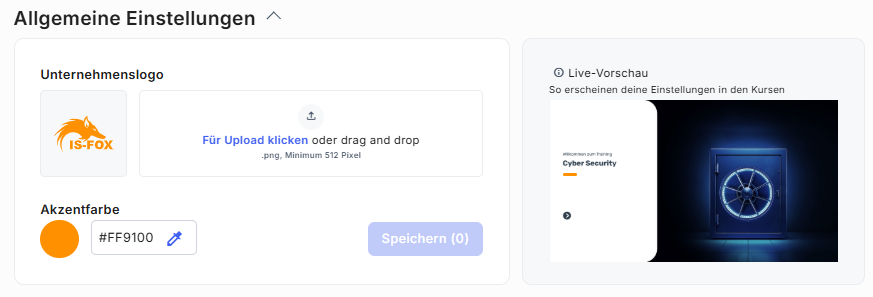
Allgemeine Einstellungen
- Unternehmenslogo
- Akzentfarbe
Diese Einstellungen definieren das übergreifende Branding deiner Kurse.
Themenbereich-spezifische Einstellungen
Passe Inhalte wie Ansprechpartner, Kontaktdaten und Links für die Kurse in den Themenbereichen Datenschutz, Cybersicherheit und Compliance an. Die Kurse im Themenbereich Arbeitssicherheit haben keine Einstellungen.
Themenbereiche, die nicht Teil deines Abonnements sind, sind gesperrt und können nicht bearbeitet werden.
Änderungen an deinen Einstellungen vornehmen
Wenn du deine Einstellungen anpasst, werden Änderungen je nach dem Bereich, den du gerade bearbeitest, unterschiedlich angewendet und gespeichert.
1. Änderungen vornehmen
Allgemeine Einstellungen
- Live-Vorschau: Alle in den Allgemeinen Einstellungen vorgenommenen Änderungen sind sofort in der Vorschau auf der rechten Seite deines Bildschirms sichtbar.
Themenbereich-spezifische Einstellungen
- Standard-Werte: Diese Einstellungen zeigen voreingestellte Standard-Werte an. Alle von dir eingegebenen benutzerdefinierten Texte oder Konfigurationen überschreiben diese Standard-Werte, sobald sie gespeichert werden. Wenn ein Feld keinen Standard-Wert anzeigt, bedeutet dies, dass diese Einstellung für die Teilnehmer ausgeblendet ist, bis du einen benutzerdefinierten Wert eingibst.

- Auf Standard zurücksetzen: Wenn du es dir nach der Eingabe eines benutzerdefinierten Werts anders überlegst, erscheint neben dem Feld eine Option zum Zurücksetzen. Durch Klicken auf diese Option wird der ursprüngliche Standard-Wert wiederhergestellt.
 Beispiele: Teilnehmeransicht
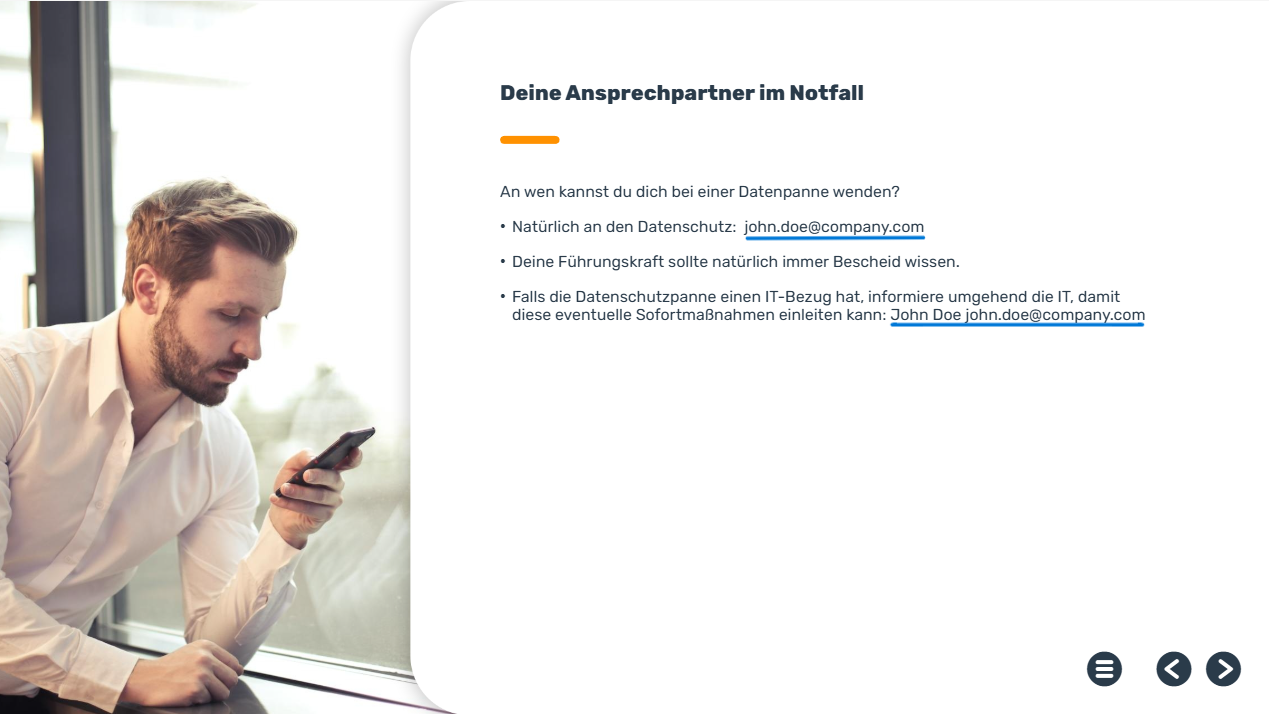
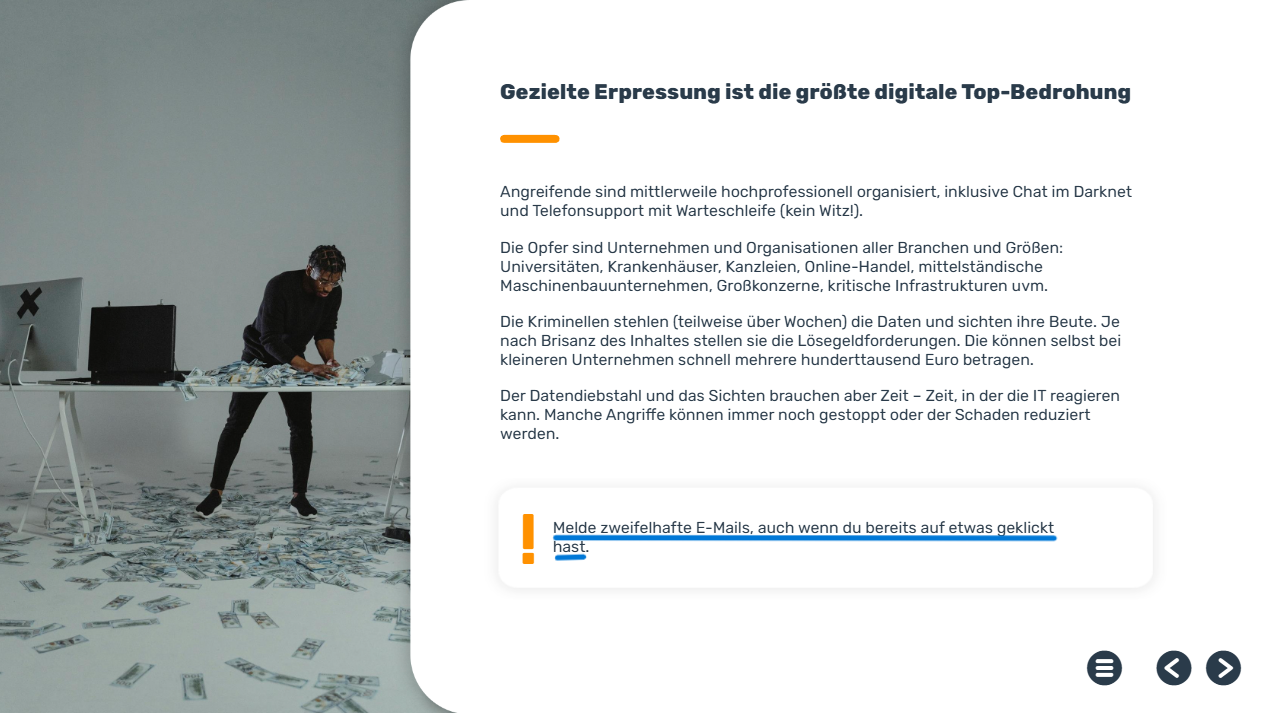
Unten findest du Beispiele dafür, wie Änderungen in den themenbereich-spezifischen Einstellungen aus der Sicht eines Teilnehmers aussehen.
Notfallkontakte im Falle einer Datenpanne:
Hinweis zur Phishing-Reporting:
2. Änderungen speichern
Wenn du ein Logo hochlädst, eine Akzentfarbe änderst oder ein beliebiges Textfeld bearbeitest, fordert dich das System zum Speichern auf.
Änderungen werden erst live geschaltet und für deine Teilnehmer sichtbar, nachdem du explizit auf „Speichern“ geklickt hast.
Wo gespeichert wird
- Allgemeine Einstellungen: Verwende die Schaltfläche Speichern am Ende des Abschnitts, um Änderungen am Firmenlogo und der Akzentfarbe zu speichern.
- Themenbereich-spezifische Einstellungen: Am unteren Bildschirmrand erscheint ein Speichern-Banner, um die in diesem spezifischen Bereich vorgenommenen Änderungen zu speichern. Dieses Banner zeigt zur Erinnerung die Gesamtzahl der ungespeicherten Änderungen an.
Wenn du bereit bist, deine Aktualisierungen abzuschließen, hast du zwei Möglichkeiten:
- Änderungen speichern: Wendet deine Aktualisierungen an und aktualisiert die Kursinhalte für alle Teilnehmer.
- Verwerfen: Bricht alle aktuellen Änderungen ab und stellt deine zuvor gespeicherten Werte wieder her.
Häufig gestellte Fragen (FAQ)
Was passiert, wenn keine Einstellungen festgelegt sind?
Wenn keine benutzerdefinierten Einstellungen konfiguriert sind, zeigt das System den Teilnehmern die Standard-Werte an.
Kann ich benutzerdefinierte Einstellungen auf die Standard-Werte zurücksetzen?
Ja, du kannst jede Einstellung auf ihren Standard-Wert zurücksetzen. Sobald ein benutzerdefinierter Wert festgelegt wurde, erscheint neben dem jeweiligen Feld eine Option zum Zurücksetzen. Ein Klick darauf stellt den Standard-Wert für diese spezifische Einstellung wieder her.
Gelten die Änderungen für alle im Kurs eingeschriebenen Benutzer?
Ja, die Änderungen gelten für alle im Kurs eingeschriebenen Benutzer, einschließlich derer, die bereits zuvor zugewiesen wurden. Teilnehmer sehen die aktualisierten Inhalte, sobald sie die Kursseite neu laden.
Wirkt sich das Ändern von Einstellungen auf den Kursfortschritt von Benutzern aus, die den Kurs bereits gestartet haben?
Nein. Aktualisierungen sind unabhängig vom Kursfortschritt, und der Fortschritt der Benutzer wird nach dem Ändern von Einstellungen nicht zurückgesetzt. Teilnehmer sehen die aktualisierten Inhalte, sobald sie die Kursseite neu laden.