
Die Kursbibliothek
Wie finde ich die Kursbibliothek?
Direkt auf der Dashboard Seite findest du oben rechts den Button "Zur Kursbibliothek". Alternativ findest du in der Navigationsleiste links das Menü Kursbibliothek.
Was kann ich dort tun?
Die Kursbibliothek ist der Startpunkt für alle deine Schulungen.
- Wähle deinen Kurs: Wähle einen Kurs deiner Wahl. Wir zeigen dir, welche Kurse perfekt für den Start sind. Oben rechts kannst du bestimmte Themen suchen oder auch nach Schulungsbereich filtern.
- Alle Details: Wenn du den Kurs öffnest, findest du alle Details. Welche Kapitel enthalten sind, verfügbare Sprachen, Dauer, etc. Rechts siehst du eine Vorschau des Kurses. Du kannst also direkt in den Kursinhalt springen und sehen, was deine Teilnehmer später sehen werden.
Wie erstelle ich jetzt eine Schulung?
Mit Klick auf Kurs auswählen sind es nur noch zwei Schritte:
- Schulungszeitraum festlegen: Jede Schulung benötigt ein Startdatum und, abhängig vom gewählten Laufzeittyp, entweder einen Zeitraum oder einen festen Endtermin. Verwende die Standardeinstellungen oder passe sie nach Bedarf an. Vergib einen Namen für deine Schulung, wähle ein Aktivierungsdatum und lege den Zeitraum oder den festen Endtermin fest.
- Teilnehmer einladen: Lade dich selbst und weitere Benutzer zur Schulung ein. Teilnehmer erhalten eine E-Mail mit der Aufforderung, diese Schulung zu absolvieren. Ein Link in der E-Mail bringt sie direkt in den Schulungsbereich.
Welche Laufzeitoptionen gibt es?
Je nach Bedarf kannst du zwischen Zeitraum und Festem Endtermin wählen.
Zeitraum
Mit der Option Zeitraum läuft die Schulung innerhalb eines festgelegten Zeitraums (monatlich, quartalsweise oder jährlich) ab dem Aktivierungsdatum. Der Zeitraum gilt unabhängig vom Beitrittszeitpunkt einzelner Teilnehmer.
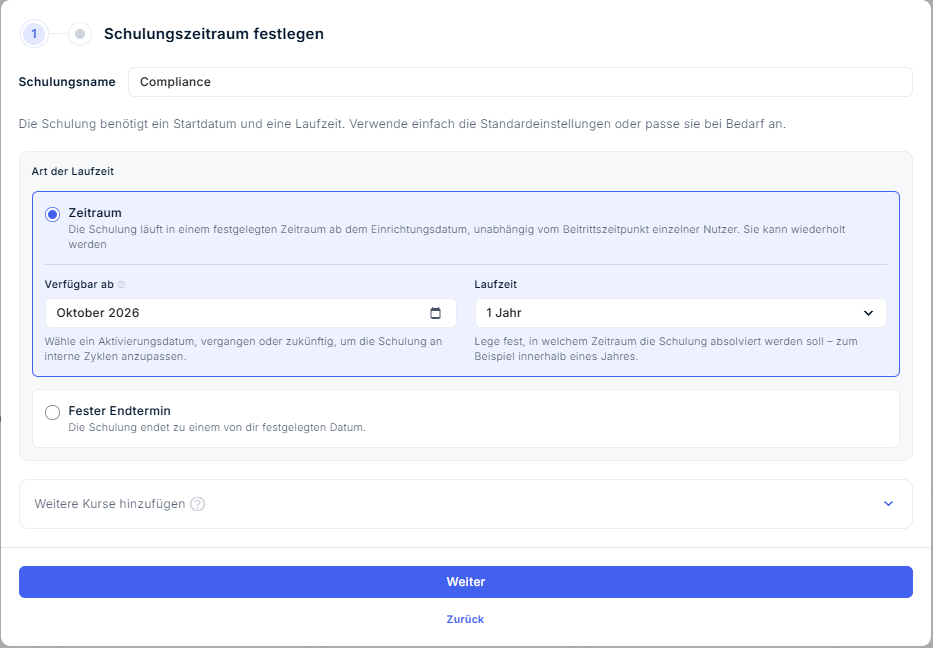
Mit dieser Option kannst du außerdem:
- Wiederholung aktivieren, sodass die Schulung nach Abschluss der letzten Phase automatisch wieder von vorne beginnt.
- Weitere Kurse hinzufügen nutzen, um eine mehrphasige Schulung mit mehreren aufeinanderfolgenden Kursen zu erstellen.
Für Unternehmen, die ein langfristiges und automatisiertes Schulungsprogramm wünschen, ist Zeitraum die empfohlene Option.
Fester Endtermin
Mit der Option Fester Endtermin legst du sowohl ein Aktivierungsdatum als auch ein konkretes Enddatum für die Schulung fest.
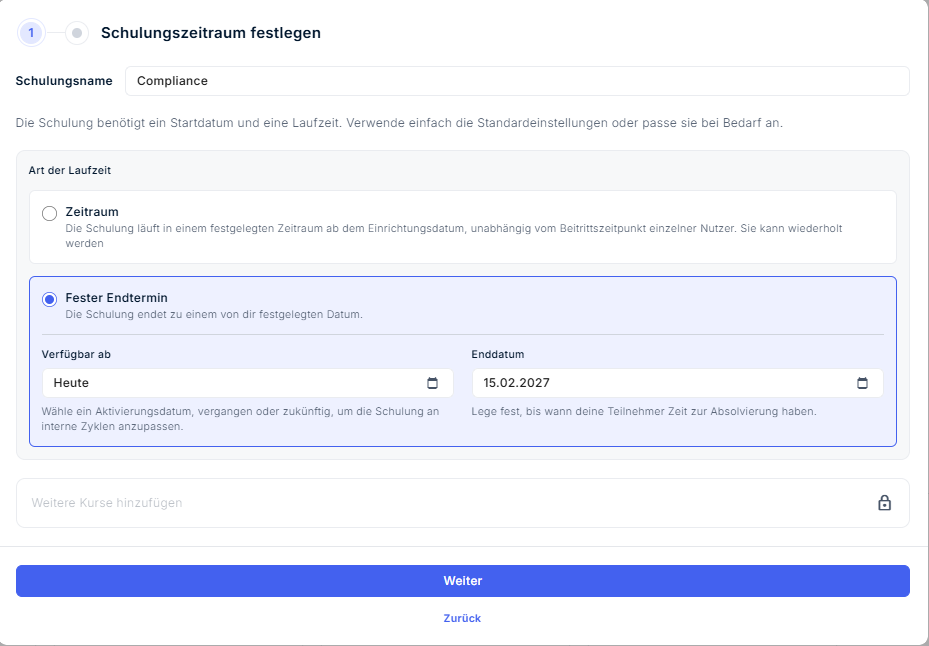
Diese Option eignet sich ideal für einmalige Schulungen, die bis zu einem bestimmten Termin abgeschlossen werden müssen. Da die Schulung nicht auf wiederkehrenden Zeiträumen basiert, stehen folgende Funktionen nicht zur Verfügung:
- Wiederholung
- Weitere Kurse hinzufügen (mehrphasige Schulungen)
Wenn du eine wiederkehrende Schulung oder eine Schulung mit mehreren Phasen und Kursen erstellen möchtest, wähle stattdessen die Option Zeitraum.
Weitere Kurse hinzufügen
Statt einen Schulungszeitraum für einen einzelnen Kurs festzulegen, kannst du auch eine eigene Schulung aus mehreren Kursen der Bibliothek erstellen:
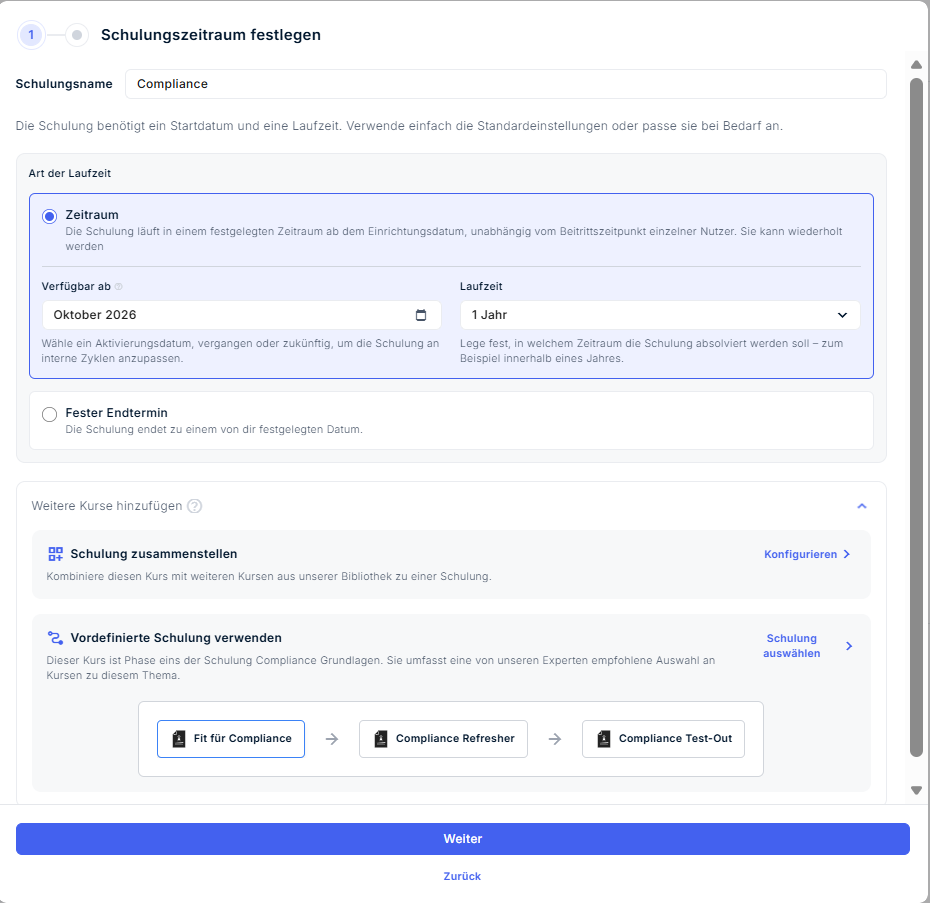
Einfach Schulungsname, Themenbereich und Schulungsperiode festlegen. Anschließend kannst du bis zu 20 Phasen anlegen und dort verschiedene Kurse in einer Schulung anlegen.
Eine weitere Option ist die Verwendung von vordefinierten Schulungen. Für einige Kurse bieten wir fertige Schulungsprogramme an, die auf über 20 Jahren Erfahrung von IS-FOX basieren. Diese kuratierten Schulungen folgen drei zentralen Prinzipien:
- Expertengetrieben: Basierend auf umfassender Erfahrung in Awareness, Compliance, Audits und IT-Sicherheit.
- Weiterentwickelnde Inhalte: Die Schulungen passen sich jedes Jahr an den Lernfortschritt deiner Mitarbeiter an („modulares Lernen“).
- Einmal einrichten: Mitarbeiter einmal einschreiben, wir kümmern uns um den Rest.